一、高安全企业局域网的“防守壁垒”
在正规企业的 IT 网络管理规范中,内部员工电脑通常处于层层防火墙的保护之下。
网络运维团队为了防范勒索病毒与数据外泄,往往在核心三层交换机与出口网关上推行“默认全部拦截(Default Deny)”策略:
除了常规的 80 (HTTP) 和 443 (HTTPS) 网页端口,其余所有未知端口以及基于 UDP 协议的自定义通信,一律被防火墙无情丢弃。
这种严苛的网络环境,恰恰击中了 ToDesk 依赖动态 UDP 协议进行 P2P 打洞的命门。
很多员工试图从家里连接工位电脑时,客户端往往陷入死局:
要么一直停留在“正在分配连接中”,要么连接成功几秒钟立刻被企业网关识别为异常长连接而直接掐断。
想要在合规的前提下打通这条运维通道,必须搞清楚 ToDesk 的底层网络通信拓扑并进行精细化策略放行。
二、ToDesk 核心通信端口与协议全景清单
企业网关如果拦截过宽,必须在出站白名单中精确放行以下三组关键通信通道:
| 通信类型 | 协议与端口范围 | 核心用途与通信方向 | 放行建议 |
|---|---|---|---|
| **信令握手与鉴权** | `TCP 443` | 客户端与 ToDesk 官方鉴权服务器握手、登录认证、设备在线心跳保活(双向) | **必须放行**(通常走常规 HTTPS 出站) |
| **局域网设备自发现** | `UDP 55555` | 同一局域网子网内部的主机广播与互联检测,实现内网免走公网的极速局域网直连 | **局域网内放行**(无需出公网) |
| **P2P 数据直连穿透** | `UDP 20000 - 20050` | 两端设备打洞成功后承载超低延迟屏幕画面流与音频控制流的高速通道 | **强烈建议放行**(阻断会导致强制走中继) |
| **官方备用中继通道** | `TCP 20003` / `TCP 20004` | 当 UDP 完全受阻时,客户端降级采用的官方加密中继转发备用端口 | **阻断 P2P 后的最后兜底** |
三、三步完成企业网络与本地主机策略配置
第一步:在核心网关配置域名与协议穿透白名单
如果企业网关带有七层应用识别(DPI / 行为管理):
登录企业网关或行为管理路由后台。
在应用协议库中,如果内置了“ToDesk”标签,直接将其安全级别设为放行。
如果需要手动编写策略:
- 将目标域名白名单加入放行规则:`*.todesk.com`、`*.todesk.net`;
- 将出站端口 `UDP 20000:20050` 与 `TCP 443` 的通信目标放开,并允许响应报文建立状态关联(Stateful Inspection)。
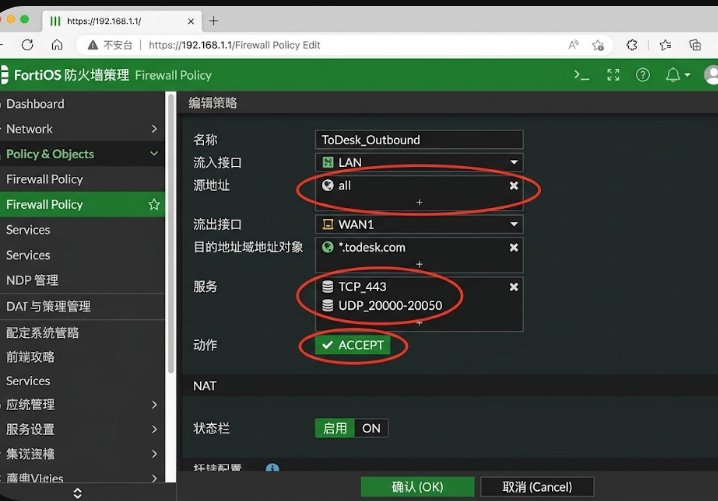
第二步:在 Windows 高级安全防火墙中放行本地端口
避免公司电脑本地的 Defender 防火墙误杀数据包:
按 `Win + R` 键入 `wf.msc` 回车打开「高级安全 Windows Defender 防火墙」。
点击左侧 「出站规则」 -> 右侧「新建规则」:
- 规则类型:选择 「端口」;
- 协议与端口:选择 「UDP」,并在特定本地端口中输入:`20000-20050`;
- 操作:选择 「允许连接」;
- 何时应用:全部勾选「域」、「专用」与「公用」;
- 名称命名为:`ToDesk_P2P_Outbound`。
同样在 「入站规则」 中,重复以上步骤,新建一条针对 `UDP 20000-20050` 的入站放行规则。
第三步:绑定企业专属中继加速节点(针对完全无法打洞的深层内网)
如果部分研发主机的内网处于多重严格 NAT 嵌套下,物理上根本不可能完成 P2P 直连:
在 ToDesk 客户端设置中,进入「网络设置」。
找到「连接模式」:
- 默认通常为“智能自动”;
- 针对极度严苛的内网,强制指定连接走「高性能企业中继 (Relay-TCP)」。
这样客户端会放弃耗时十几秒的无效 UDP 碰撞打洞,启动瞬间直接通过标准的 TCP 443 加密隧道连接距离公司最近的骨干 BGP 中继节点,连接成功率直接拉满到 100%。